Digital Twin
디지털트윈 구축 — 공장과 설비를 3D로 재현하고 배치를 가상으로 바꿉니다
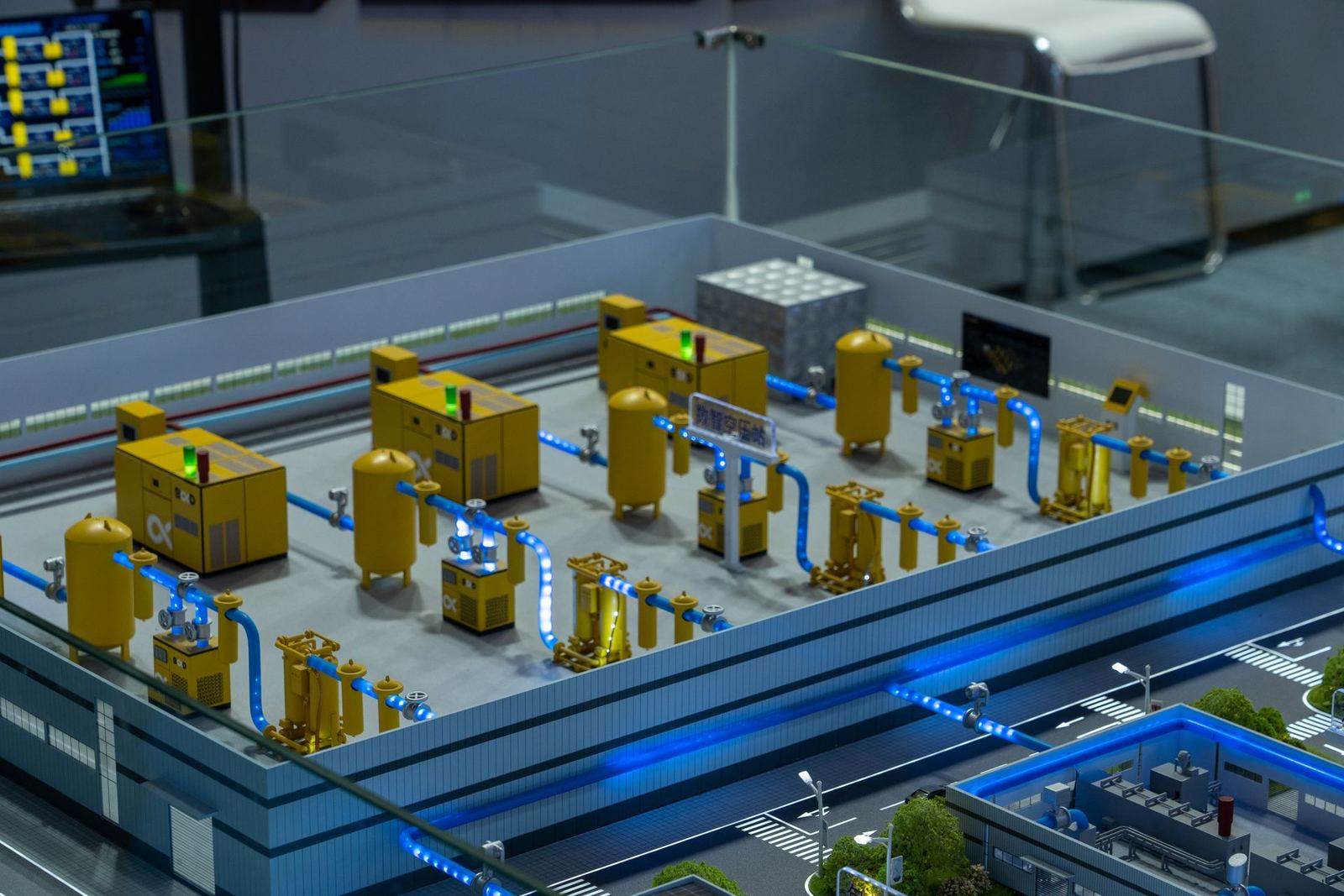
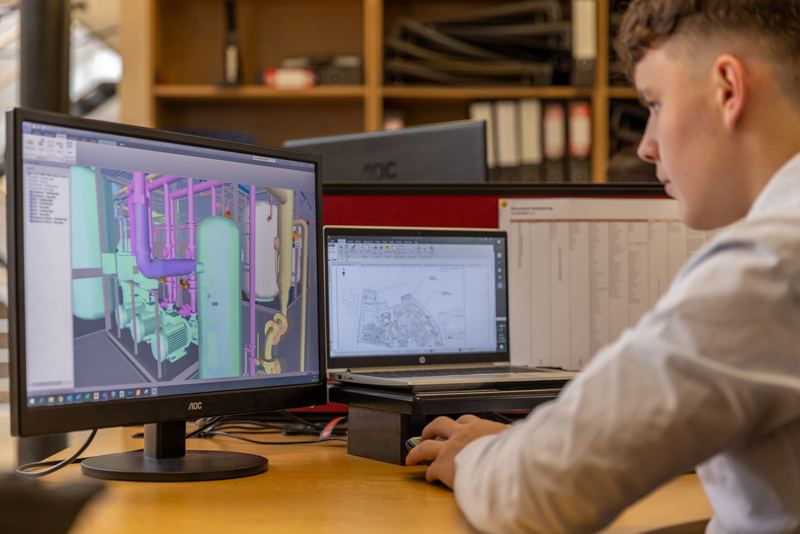
디지털트윈은 실제 공장과 설비를 3D 가상 공간에 그대로 재현한 것입니다. TECH2030은 라이다와 360° 사진으로 공장을 스캔해 디지털트윈을 만들고, DT로 모은 데이터를 그 위에 얹어 스마트팩토리로 이어 갑니다.
- 4
- 진행 단계진단 · 설계 · 구축 · 운영·정착
- 3
- 관련 주제
- 4
- 대응 언어
TECH2030이 하는 일
- 라이다와 360° 사진으로 공장과 설비를 스캔해 3D로 재현합니다.
- 설비마다 고유 번호를 붙이고, 기존 MES의 설비 코드와 맞춰 둡니다.
- 편집 모드에서 설비를 추가·이동·회전해 배치안을 만들고, 버전으로 저장한 뒤 관리자 승인을 거칩니다.
- 그래픽카드가 없는 PC나 휴대폰에서도 웹으로 열어 볼 수 있습니다.
- 3D 화면 위에 생산 지표를 겹쳐 보여 줍니다.
DT → 디지털트윈 → 스마트팩토리
DT로 모은 데이터가 디지털트윈의 바탕이 되고, 디지털트윈 위에서 스마트팩토리가 돌아갑니다.
진행 순서 — 진단 → 설계 → 구축 → 운영·정착
 STEP 1
진단
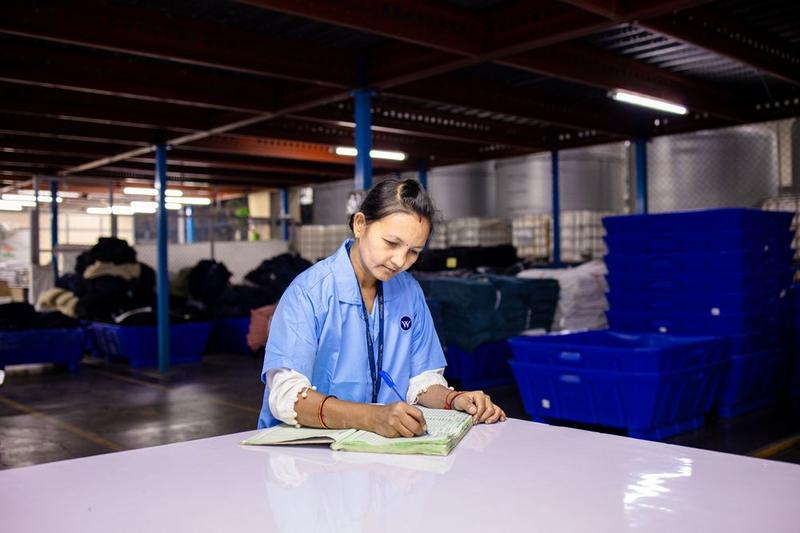
스캔할 범위와 설비 목록, 기존 설비 코드를 확인합니다.
 STEP 2
설계
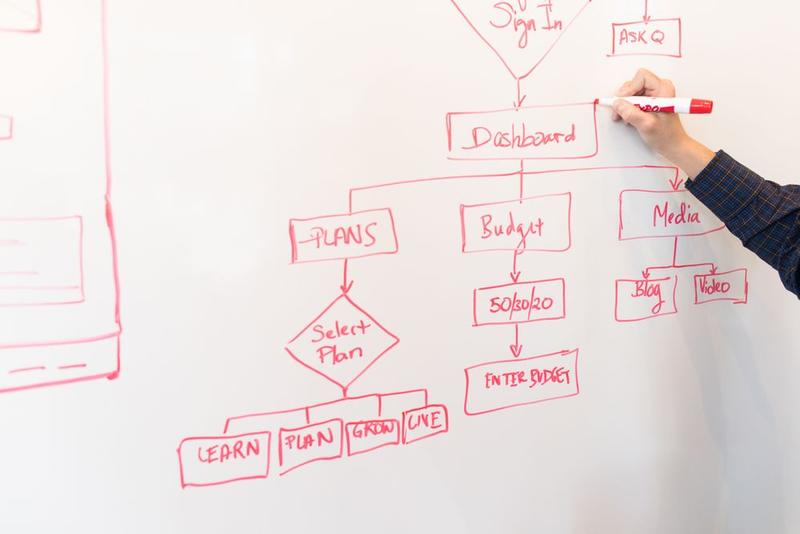
3D 모델 구성, 설비 번호 체계, 화면에 보일 지표를 정합니다.
 STEP 3
구축
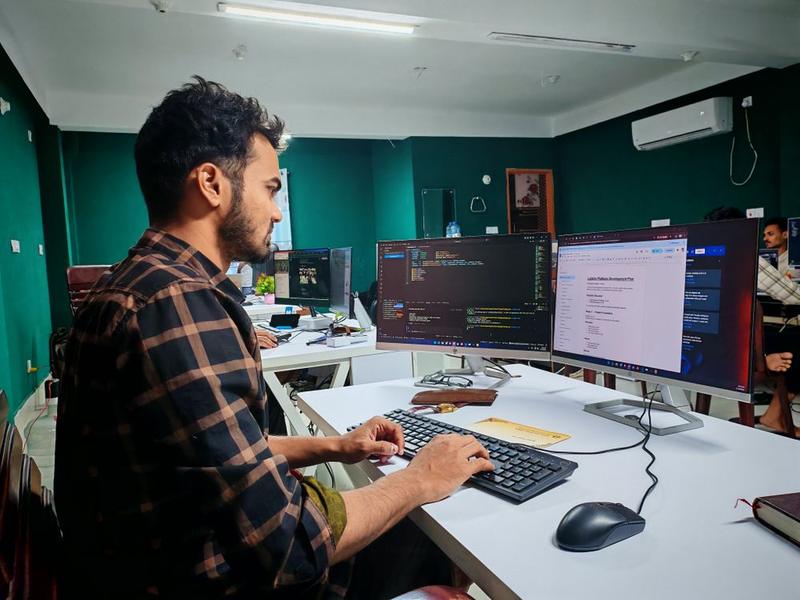
스캔, 3D 재현, 편집 모드, 웹 화면을 만듭니다.
 STEP 4
운영·정착
배치를 바꿀 때 실제로 편집 모드에서 검토하는지 확인하며 다듬습니다.
산출물
- 공장·설비 3D 모델(설비별 고유 번호)
- 배치 편집 모드(버전 저장·승인)
- 웹 열람 화면(PC·휴대폰)
- 3D 위 생산 지표 화면
범위를 좌우하는 것
- 스캔할 공간의 넓이와 구역 수
- 설비의 수와 종류
- 기존 설비 코드 체계
- 3D 위에 보여 줄 지표
시작 전 체크리스트
- 스캔할 공장·구역
- 설비 목록과 기존 설비 코드
- 배치 변경을 승인하는 사람
- 3D 위에서 보고 싶은 생산 지표
- 주로 볼 기기(PC·휴대폰)
자주 묻는 질문
디지털트윈은 무엇으로 만드나요?
라이다와 360° 사진으로 공장과 설비를 스캔해 3D로 재현합니다.
고성능 컴퓨터가 있어야 볼 수 있나요?
아니요. 그래픽카드 없는 PC나 휴대폰에서도 웹으로 열립니다.
설비 배치를 바꿔 보려면 어떻게 하나요?
편집 모드에서 설비를 추가·이동·회전해 배치안을 만들고, 저장한 뒤 관리자 승인을 거칩니다.
기존 MES와 연결되나요?
설비마다 붙인 고유 번호를 MES의 설비 코드와 맞춰, 3D 위에 생산 지표를 보여 줍니다.
DT를 먼저 해야 하나요?
DT로 모은 데이터가 디지털트윈의 바탕이 됩니다.